「ブログに挑戦!!」と思いロリポップレンタルサーバーの契約はしたものの
最初のうちは、「独自ドメイン?」「ネームサーバ設定?」
とわけがわからない単語が出てきて
「結局どうすればいいの?」と困った経験ありませんか!?
私も独自ドメイン設定は、難易度が高く失敗ばかりで不安でしたが、
今では、簡単に独自ドメインを取得し複数のサイトの管理をしています。
この記事を読むと超簡単に独自ドメインを取得しロリポップサーバーと連携し
サイトを作る事ができます。
私の失敗例などをまじえ分かりやすく説明しますので、最後までお付き合いください!
ロリポップサーバーで独自ドメインを設定する手順
- ムームードメインに会員登録をする
- ムームードメインで独自ドメイン取得
- ムームードメインでネームサーバを設定する
- ロリポップサーバーでドメイン登録をする
順を追って一つずつ説明していきます。
ムームードメインの会員登録方法
ムームードメインの新規ユーザー登録画面にアドレス・パスワードを設定し会員登録を完了させます。

ムームードメインで独自ドメイン取得の方法
ムームードメインのコントロールパネルより、価格一覧をクリックすると下の画面に移ります。
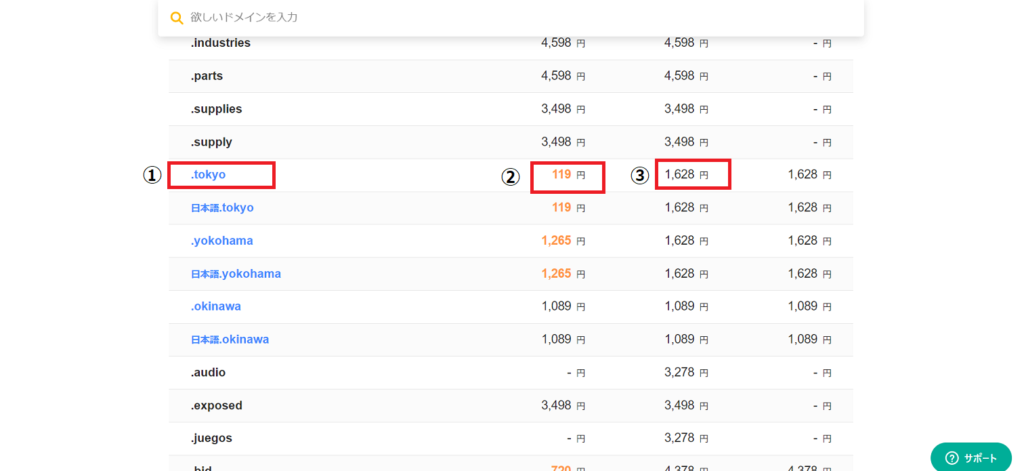
①は、ドメインの種類
②は、ドメインの価格
③は、ドメインの更新料金です。
更新料金は、一年後更新する時に発生する料金なので、ドメイン取得時には関係ありません。
一年後に更新しなければ(更新料金は、不要)もちろんドメインは使用できなくなりますが、
継続させるほど「多くアクセス」がないなど一年後の事は、わかりませんので
最初のサイトは、設定などに慣れることを重視して取得料金が安価なドメインでも十分だと思います。
好きなドメインを選び 例 aaaa-bbbb.tokyoなどを入力し誰とも重複していなければ取得可能となりますので②の料金を支払い取得します。
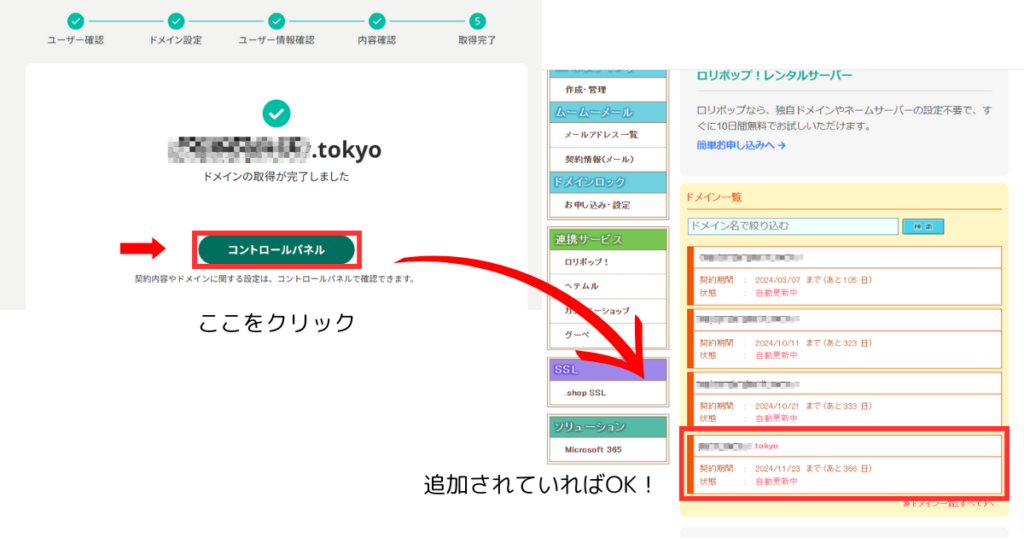
これで、ムームードメインでのドメイン取得は完了です。
ムームードメインでネームサーバを設定する方法
ドメインの取得が終わった次は、
ネームサーバの設定を行いロリポップサーバーと連携します。
- ムームードメインのコントロールパネルより「ドメイン一覧」をクリックします。
- 「ドメイン一覧」から取得したドメインをクリックすると下の画面に移ります。
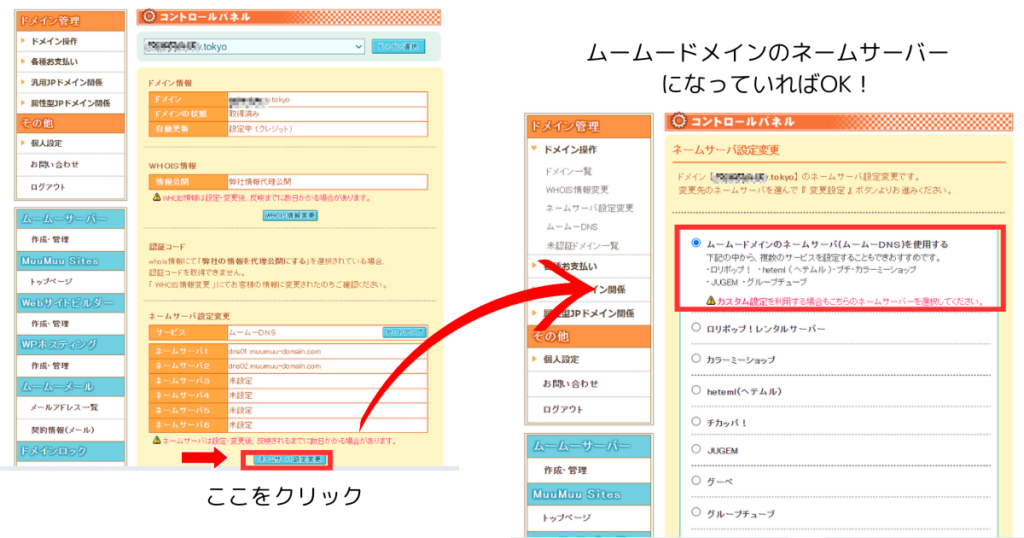
- 「ネームサーバ設定変更」のサービスが「ムームーDNS」になっている事を確認します。
- 「ムームーDNS」になっていれば、「ネームサーバ設定変更」をクリックし右の画面へ移ります。
- 「ムームードメインのネームサーバを使用する」になっていればOKです。
- これで、ムームードメイン側での設定は完了ですので、次はロリポップサーバーでドメインを登録します
失敗例
「ムームードメインのネームサーバ」ではなく、「ロリポップ!レンタルサーバー」を
設定してしまうとアクセス時にエラー「403」が発生しますので、注意して下さい。
ロリポップサーバーでドメイン登録をする方法
最後にロリポップサーバーでドメインの登録を完了させます。
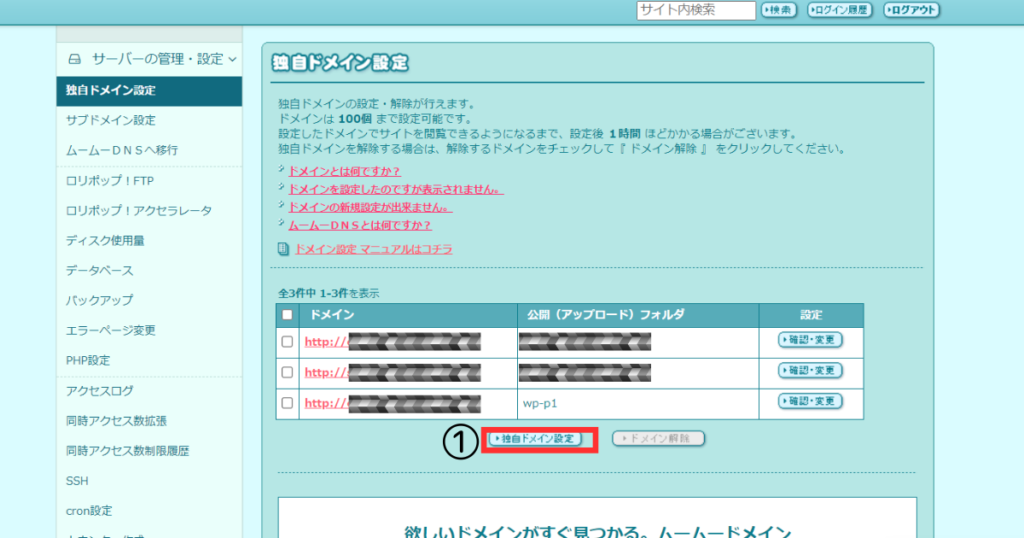
まずは、ロリポップ管理サイトにログインします。
- 「サーバーの管理・設定」をクリックします。
- 「独自ドメイ設定」をクリックします。
- ①の「独自ドメイン設定」をクリックすると下の画面に切り替わります。
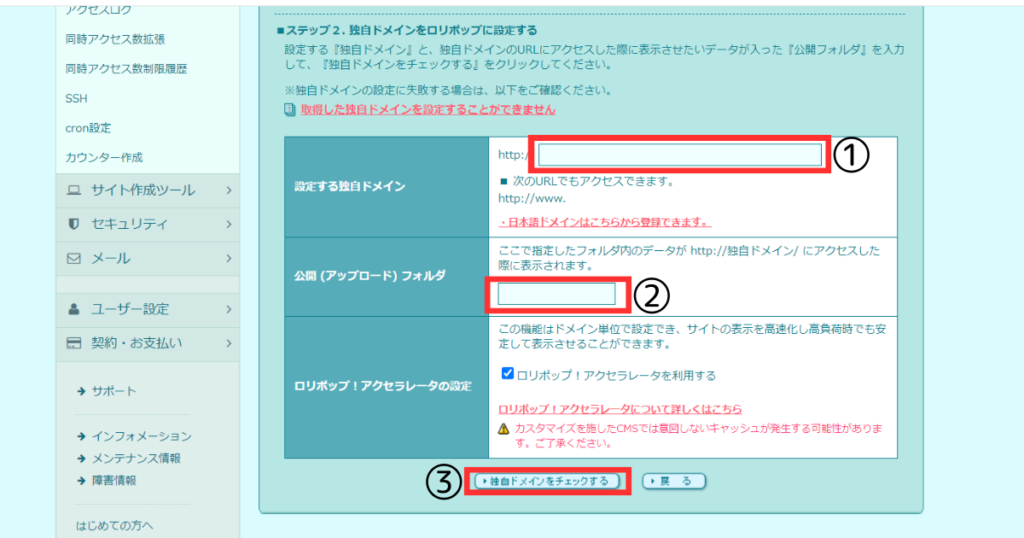
- ①にムームードメインで取得したドメイン 例 aaaa-bbbb.tokyoなどを入力します。
- ②にアップロードするフォルダを決定します。例 wp-01など何でも構いません。
- 入力が完了したら、③の「独自ドメインをチェックする」をクリックします。
- 「独自ドメインをチェックする」をクリックすると下の画面のように左の画面から右の画面に移ります。
- 設定するドメインとアップロードフォルダが間違えなければ「設定」をクリックし完了です

これで、無事独自ドメイン登録が完了となります。
まとめ
いかがでしたでしょうか?
初めは、言葉の意味が理解できず「ほんとにこれでいいのかなぁ?」「間違えたらどうしよう?」
と不安な作業になりますが、数をこなすうちに慣れてきて
「あっ」という間にドメイン取得できるようになります。
まず最初は、安価なドメインを取得し練習してみることをおすすめします。
安価なドメインだと仮に大失敗してもドメイン取得時の金額だけですので、
150円~200円くらいのリスクしかありません。
いくつかドメイン取得をおこない慣れてから本格的にサイトを立ち上げれば不安もなく
より良いサイトを作れると思います。
最後までお付き合いいただきありがとうございました。


コメント